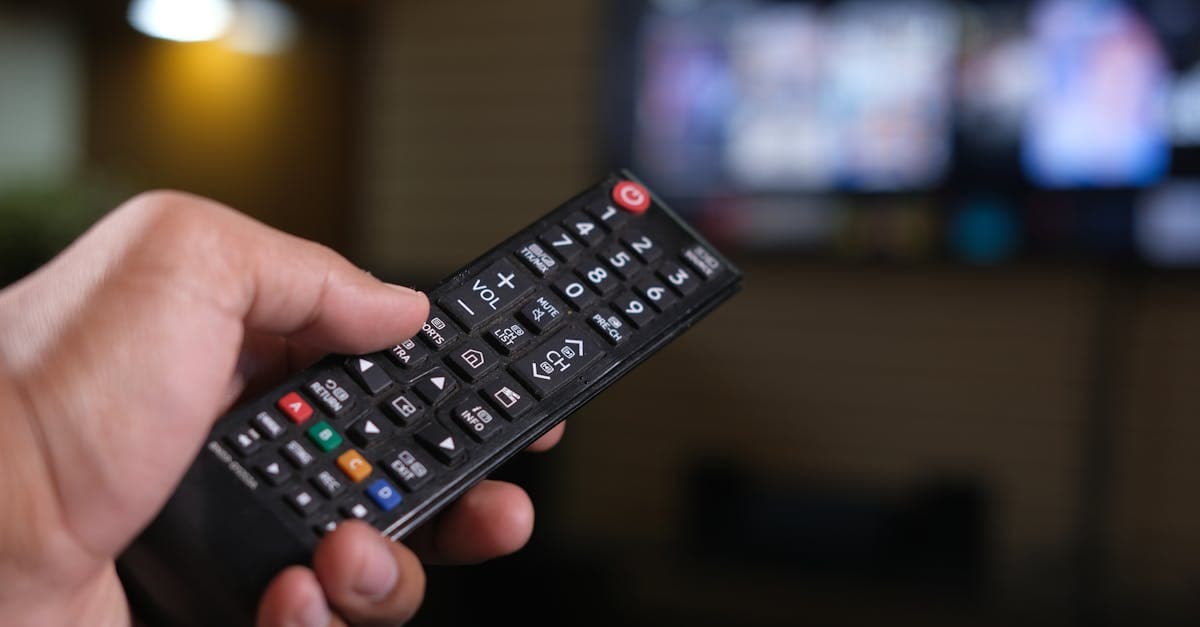
XCIPTV Player es un reproductor gratuito para Android TV, móviles y tablets Android, publicado por OTTRUN. No trae canales: lo instalas desde Google Play y entras con los datos de Xtream Codes (servidor, usuario y contraseña) o con el enlace M3U que te da tu proveedor. En esta guía te contamos qué app instalar, porque hay varias con el mismo nombre, cómo entrar con tus datos en cada aparato, qué ajustes revisar y qué hacer cuando algo falla.
Los datos de la app salen de su ficha en Google Play España y de la documentación del editor, comprobados el 22 de noviembre de 2026. Si lo lees más adelante, alguno puede haber cambiado.
Qué es XCIPTV Player y qué no es
XCIPTV es un reproductor, no un servicio de televisión. Su ficha en Google Play lo deja claro: la app no contiene contenido multimedia, cada usuario aporta el suyo y no tiene relación con ningún proveedor de contenidos. Recién instalada la verás vacía, y es lo esperado: le falta la conexión a tu proveedor.
Lo que sí hace es leer tu suscripción y ordenarla. Según la ficha, muestra los canales en directo con su guía de programación, las películas, las series con sus temporadas y episodios, y el catch-up (programas ya emitidos) cuando tu proveedor lo ofrece. Está pensada para manejarse con el mando de Android TV y la cruceta, y trae dos reproductores integrados, así que no necesitas instalar otro reproductor aparte.
XCIPTV en pocas líneas
- Editor: OTTRUN. En Google Play figura como desarrollador Nath Network & Telecom Inc., con la web ottrun.com.
- Aparatos: Android TV, móviles y tablets Android según la ficha. La documentación del editor añade Fire TV, y su página de Android pide Android 5.0 o superior.
- Formas de entrar: Xtream Codes, EZHometech y enlace M3U.
- Reproductores integrados: ExoPlayer y VLC.
- Precio y anuncios: se descarga gratis y la ficha avisa de que contiene anuncios.
- Última actualización de la ficha: 13 de agosto de 2026.
OTR Player es el nuevo nombre de XCIPTV
Si has visto el nombre OTR Player, no te líes. La documentación del editor presenta la app como OTR Player y explica que antes se llamaba XCIPTV Player. En Google Play España, en cambio, la ficha seguía llamándose XCIPTV PLAYER el 22 de noviembre de 2026. Es el mismo reproductor del mismo editor, y los pasos de esta guía valen con los dos nombres. La información del editor está en ottrun.com.
Cuidado con el nombre: qué XCIPTV instalar
Aquí es donde más gente se equivoca. La app del editor está en Google Play, y su ficha es XCIPTV PLAYER en Google Play: debajo del nombre aparece OTTRUN y en la dirección de la página verás el identificador com.nathnetwork.xciptv.
En el App Store de España la situación es otra. El 22 de noviembre de 2026 la cuenta de desarrollador del editor solo tenía una app, una VPN, y ninguna llamada XCIPTV. Si buscas «xciptv» en el App Store salen varias apps con nombres parecidos, pero son de otros desarrolladores: no tienen relación con la de Android ni con esta guía.
| Aparato | ¿Hay app del editor? | Qué hacer |
|---|---|---|
| Móvil o tablet Android | Sí, en Google Play | Instálala desde la ficha oficial |
| Tele o box con Android TV o Google TV | Sí, en Google Play | Búscala en la tienda de la tele o del box |
| Fire TV Stick | El editor lo cita como compatible; no hemos verificado dónde descargarla | Búscala en la tienda del Fire TV o sigue nuestra guía de Fire TV |
| iPhone y iPad | No, en el App Store de España | Usa otra app compatible |
| Smart TV Samsung o LG | No comprobado | Sigue nuestras guías de Samsung y LG |
Una regla que te ahorra disgustos: no descargues XCIPTV de webs de APK. Son copias sin control, pueden venir modificadas y no sabes quién está detrás. Si la tienda de tu aparato no la tiene, elige otro reproductor antes que un archivo de origen desconocido.
¿Tienes la app pero aún no tienes tus datos de acceso? Escríbenos, dinos en qué aparato la vas a usar y te explicamos qué necesitas.
Contratar en TelegramEscríbenos también por Telegram: respuesta rápida + licencia IBO Player incluidaContratar por WhatsApp
Instalar XCIPTV en cada dispositivo
Móvil o tablet Android
- Abre la ficha oficial desde el enlace de arriba o busca XCIPTV en Google Play.
- Comprueba que debajo del nombre pone OTTRUN.
- Instala la app y ábrela al terminar.
- Acepta los permisos que te pida y llegarás a la pantalla de acceso.
Televisor o box con Android TV o Google TV
- Abre Google Play en la tele o en el box.
- Busca XCIPTV con el teclado en pantalla.
- Antes de instalar, comprueba otra vez que el editor es OTTRUN.
- Instala y abre la app. La pantalla de acceso te pedirá los datos de tu proveedor.
En la tele, escribir con el mando es lo más lento; un poco más abajo tienes trucos para no equivocarte. Si es la primera vez que configuras el aparato, en nuestra guía de IPTV en Android TV tienes los pasos completos.
Fire TV Stick
La documentación del editor incluye Fire TV entre los aparatos compatibles, pero no hemos verificado de dónde se descarga en un Fire TV en España. Haz esto:
- Busca XCIPTV en la tienda de aplicaciones del propio Fire TV.
- Si aparece y el editor es OTTRUN, instálala como cualquier otra app.
- Si no aparece, no instales un APK de una web de descargas. Escríbenos o sigue nuestra guía de IPTV en Fire TV Stick, con las apps que recomendamos para ese aparato.
iPhone, iPad, Samsung y LG
En iPhone y iPad no hay XCIPTV del editor en el App Store de España, y las apps de nombre parecido son de otros desarrolladores. Antes que instalar una de ellas pensando que es la misma, mira nuestra guía de IPTV en iPhone y iPad, con las apps que recomendamos para iOS.
En las Smart TV Samsung y LG, los aparatos que cita el editor son de la familia Android y Fire TV, y no hemos comprobado que XCIPTV esté en las tiendas de esas marcas. Para esas teles tienes nuestras guías de IPTV en una tele LG y de IPTV en Samsung Smart TV. Si conectas a la tele un box con Android TV, en ese box sí puedes instalarla desde Google Play.
Entrar con Xtream Codes: usuario, contraseña y servidor
Xtream Codes es la forma más cómoda de entrar si tu proveedor te la da. Son tres datos: la dirección del servidor, tu usuario y tu contraseña. Con IPTVESP te los enviamos listos para pegar en la app. Si quieres saber para qué sirve cada uno, lo explicamos en qué es Xtream Codes.
- Abre XCIPTV. La pantalla de acceso te pide la dirección del servidor, el usuario y la contraseña.
- Elige el acceso por Xtream Codes si la app te deja escoger entre varios métodos.
- Escribe la dirección del servidor tal como te la hemos enviado, con el puerto si lo lleva.
- Escribe tu usuario y tu contraseña.
- Confirma y espera a que la app descargue los canales, las películas, las series y la guía de programación.
Errores al escribir los datos con el mando
La mayoría de fallos al entrar vienen de un carácter mal escrito. Con el teclado en pantalla y el mando es fácil equivocarse, así que revisa esto antes de pensar que algo no funciona:
- Mayúsculas y minúsculas. Escríbelas exactamente como te llegaron.
- Espacios. Un espacio de más al final del usuario o de la contraseña basta para que la app rechace los datos.
- La dirección del servidor completa, con el principio (http://) y el puerto si te lo hemos indicado.
- Pegar mejor que escribir. En el móvil, copia los datos del mensaje y pégalos. En la tele, ve despacio y repasa cada campo antes de confirmar.
- La suscripción activa. Si los tres datos están bien y no entra, comprueba que no haya caducado.
Cargar una lista M3U en XCIPTV
Si tu proveedor te da un enlace M3U en lugar de los tres datos, XCIPTV también lo acepta. Los pasos son parecidos:
- En la pantalla de acceso, elige la opción de enlace M3U en lugar de Xtream Codes.
- Pega el enlace completo que te ha dado tu proveedor. Es una dirección larga: no la cortes ni le quites ningún trozo.
- Confirma y espera a que se cargue la lista.
M3U o Xtream Codes: cuál elegir
Si tienes las dos opciones, quédate con Xtream Codes. Con ese método la app recibe la lista ya ordenada por categorías, con la videoteca y la guía de programación conectadas. Con un enlace M3U, lo que ves depende de lo que traiga la lista, y la guía suele llegar peor integrada: una lista M3U suelta es la causa más habitual de guías incompletas. Si quieres conocer el formato a fondo, tienes nuestra guía de listas M3U.
¿No sabes si lo que te han enviado es una M3U o unos datos de Xtream Codes? Escríbenos y te decimos cómo entrar en XCIPTV con lo que tienes.
Contratar en TelegramEscríbenos también por Telegram: respuesta rápida + licencia IBO Player incluidaContratar por WhatsApp
Varias cuentas o listas en la misma app
Según la documentación del editor, XCIPTV te deja añadir tantas cuentas como quieras, con Xtream Codes, EZHometech o M3U. Es útil si en casa hay más de una suscripción o si quieres tener en el mismo aparato tu cuenta y la de otra persona de la familia.
- Cambiar de cuenta: en la pantalla de inicio entra en Account, toca la cuenta que quieres usar y pulsa Login.
- Borrar una cuenta: toca la cuenta y elige remove.
Ten en cuenta cómo funciona tu plan si vas a usar la misma cuenta en varios aparatos. Con el plan 1 Pantalla de IPTVESP puedes instalar la app en los aparatos que quieras, pero solo uno reproduce a la vez. Los planes de 2 y 3 dispositivos permiten dos o tres reproducciones en paralelo.
Ajustes que merece la pena revisar
Guía de programación (EPG)
Si los programas salen a otra hora, se trata casi siempre de un desfase de zona horaria: la guía se apoya en el reloj del aparato. Revisa que la fecha, la hora y la zona horaria del sistema sean las de España (Europa/Madrid). En un Fire TV, la zona está en Ajustes, Preferencias, Zona horaria. Si la guía sale vacía, comprueba primero la conexión y fuerza una actualización de la guía; si entraste con una M3U, volver a entrar con Xtream Codes suele dar una guía más completa. Tienes más detalle en nuestra guía de programación EPG.
Reproductor: ExoPlayer o VLC
XCIPTV trae dos reproductores integrados, ExoPlayer y VLC, y la documentación del editor da a cada uno su propio ajuste de subtítulos. Si un canal se corta, tarda en arrancar o el sonido va raro, cambia de reproductor en los ajustes y prueba de nuevo. Es lo primero que conviene probar porque es rápido y no toca tu cuenta. Si después de cambiar desaparecen los subtítulos, revisa el ajuste de subtítulos del reproductor nuevo, porque cada uno guarda el suyo.
Favoritos y control parental
Marca como favoritos los canales que más ves y los tendrás a mano sin recorrer la lista entera, algo que se agradece cuando navegas con el mando. La página del editor también anuncia control parental, útil si los niños usan la misma tele.
Copia de seguridad y grabación
La ficha de Google Play anuncia copia de seguridad y restauración con sincronización entre aparatos, así que no tienes que repetir la configuración cada vez que cambias de tele o de móvil. También cita la grabación programada en el almacenamiento interno o en uno externo, y la opción de poner recordatorios o grabar desde la propia guía de programación. Si vas a grabar mucho en un box con poca memoria, un pendrive o un disco externo te evitará quedarte sin espacio.
Problemas frecuentes y qué probar primero
- No carga la lista. Repasa los datos carácter a carácter, la dirección del servidor con su puerto y que la suscripción siga activa. Si están bien, prueba otra red: en nuestras guías recomendamos Wi-Fi de 5 GHz o cable, y entre 15 y 25 Mbps para HD y 4K.
- La guía sale vacía o con la hora mal. Revisa la zona horaria y el reloj del aparato, como te contamos arriba.
- El vídeo se corta o no arranca. Cambia entre ExoPlayer y VLC. Si sigue igual, mide tu conexión: la página del editor anuncia un test de velocidad integrado en la app.
- La app vuelve a pedirte los datos. Comprueba que la suscripción sigue activa y vuelve a entrar. Si tienes varias cuentas guardadas, mira en Account que estés en la correcta.
- Salen anuncios. La versión gratuita de Google Play contiene anuncios según su ficha. No es un fallo de tu lista ni de tu aparato.
Si el problema no es de la app sino de la conexión o del aparato, en nuestra guía de IPTV no funciona repasamos las causas generales una a una.
¿Has probado estos pasos y sigue sin ir? Escríbenos con el aparato que usas y lo que ves en pantalla, y lo revisamos contigo.
Contratar en TelegramEscríbenos también por Telegram: respuesta rápida + licencia IBO Player incluidaContratar por WhatsApp
Alternativas a XCIPTV
Si XCIPTV no está en la tienda de tu aparato o no te convence su manejo, hay otros reproductores que aceptan Xtream Codes y M3U. En nuestra comparativa de reproductores IPTV los repasamos según el aparato y el uso que le vas a dar, para que elijas sin instalar copias dudosas.
Con XCIPTV instalado desde la ficha correcta y tus datos bien escritos, lo que queda es elegir qué ver. Si aún no tienes suscripción, o quieres saber qué plan encaja con los aparatos de tu casa, escríbenos y te lo contamos sin compromiso.
Contratar en TelegramEscríbenos también por Telegram: respuesta rápida + licencia IBO Player incluidaContratar por WhatsApp
Preguntas frecuentes
¿XCIPTV es gratis?
La app de Google Play se descarga sin pagar y su ficha avisa de que contiene anuncios. Lo que XCIPTV no incluye es el contenido: para ver canales necesitas aparte una suscripción de un proveedor, que es quien te da los datos de acceso.
¿XCIPTV trae canales?
No. Su ficha de Google Play dice que la app no contiene contenido multimedia y que cada usuario pone el suyo. Si la abres y no ves nada, es lo normal hasta que entras con los datos de tu proveedor.
¿XCIPTV y OTR Player son la misma app?
Sí. La documentación del editor, OTTRUN, la presenta como OTR Player y explica que antes se llamaba XCIPTV Player. En Google Play España la ficha seguía con el nombre XCIPTV PLAYER el 22 de noviembre de 2026.
¿Hay XCIPTV para iPhone o iPad?
El editor no tenía ninguna versión de XCIPTV en el App Store de España el 22 de noviembre de 2026. Las apps con ese nombre que salen al buscar son de otros desarrolladores, así que esta guía no sirve para ellas. Para iPhone y iPad tienes nuestra guía específica.
¿Puedo usar XCIPTV en varios aparatos con la misma suscripción?
Puedes instalar la app en los aparatos que quieras y entrar con los mismos datos. Con el plan 1 Pantalla de IPTVESP solo uno reproduce a la vez; los planes de 2 y 3 dispositivos permiten dos o tres reproducciones en paralelo.
¿XCIPTV funciona en una Smart TV Samsung o LG?
La documentación del editor solo cita Android TV, móviles y tablets Android y Fire TV. No hemos comprobado que la app esté en las tiendas de Samsung o LG, así que no te lo podemos asegurar. En nuestras guías de Samsung y LG tienes las apps que recomendamos para esas teles.
¿Listo para empezar?
Activación en 5 minutos, soporte en español y garantía 7 días.
Escríbenos también por Telegram: respuesta rápida + licencia IBO Player incluida