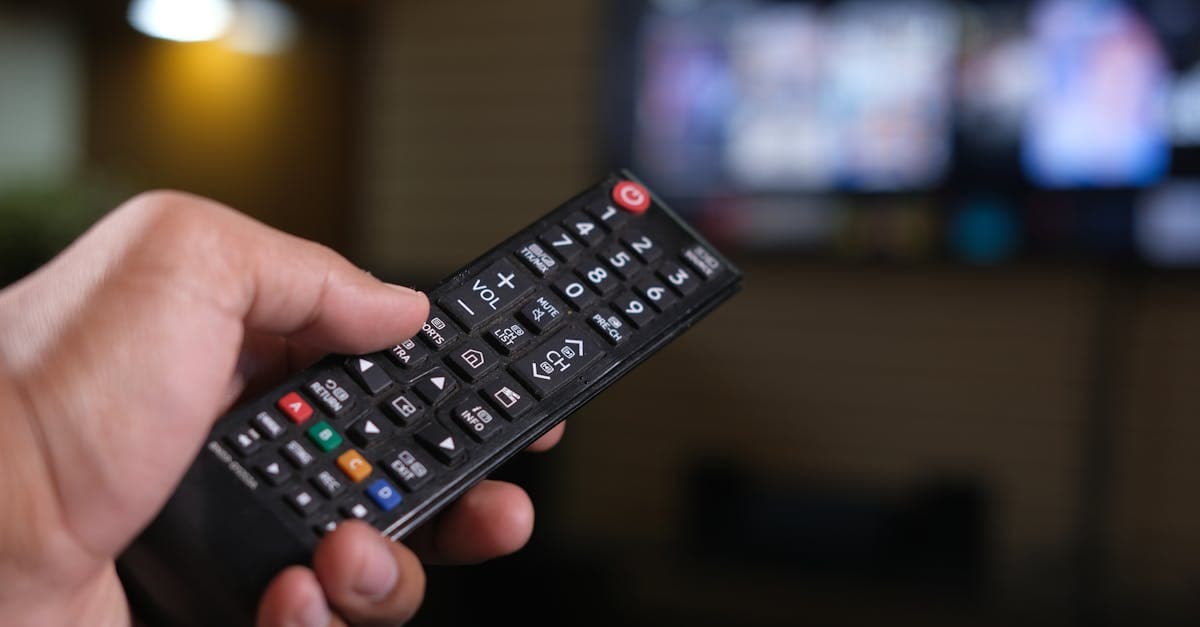
Instalar IPTV en un iPhone o en un iPad es más sencillo de lo que la mayoría cree, pero tiene reglas propias. iOS no es Android: Apple controla mucho más qué apps entran en su tienda, no permite instalar APK y suspende el vídeo cuando bloqueas la pantalla. Nada de eso impide ver IPTV en tu móvil o tu tablet —de hecho, con la pantalla de un iPhone reciente la imagen es excelente—, pero sí cambia qué app elegir y cómo configurarla.
Esta guía cubre lo que realmente necesitas: qué reproductores IPTV funcionan hoy en la App Store española, cómo introducir tus credenciales Xtream Codes o tu lista M3U paso a paso, cómo llevar la señal del iPhone al televisor con AirPlay y cómo resolver los tres fallos que aparecen una y otra vez en iOS. Todo pensado para funcionar con una suscripción estable de IPTV en España desde 5,83 €/mes.
Por qué iOS funciona distinto al resto de dispositivos
Antes de instalar nada conviene entender el terreno, porque casi todos los problemas de "IPTV en iPhone que no funciona" nacen de expectativas equivocadas.
Apple no permite sideloading. En Android puedes descargar un APK desde la web del desarrollador e instalarlo. En iOS no: todo pasa por la App Store. Si tu reproductor favorito no está publicado, no hay atajo. A cambio, las apps están revisadas: no vas a acabar con un troyano por descargar un instalador de un foro.
La tienda revisa con dureza. Apple retira reproductores IPTV cuando recibe reclamaciones sobre derechos de emisión. Por eso IPTV Smarters Pro ha aparecido y desaparecido de la App Store española varias veces. No es un problema de tu iPhone ni de tu suscripción: es política de tienda, y siempre hay alternativas que aceptan las mismas credenciales.
El vídeo se detiene al bloquear la pantalla. iOS suspende la reproducción en segundo plano para ahorrar batería. Es comportamiento del sistema, no un fallo.
TiviMate no existe en iOS: no pierdas el tiempo buscándolo
Es la búsqueda más frecuente y la respuesta es tajante: TiviMate es exclusivo de Android y Android TV. No hay versión para iPhone, iPad ni Apple TV, y no la habrá mientras el desarrollador no la publique. Cualquier web que ofrezca "TiviMate para iOS" es fraudulenta y solo busca que instales un perfil de configuración o que pagues por algo inexistente. Si vienes de TiviMate en Android, el reemplazo más parecido en calidad de guía es iPlayTV. Con OTT Navigator pasa exactamente lo mismo: es solo para Android, y si buscabas descargar OTT Navigator en Apple te contamos por qué las apps con nombre parecido de la App Store no son la original.
Las mejores apps IPTV para iPhone y iPad en 2026
Estas son las opciones que funcionan hoy con las credenciales de IPTVESP y que suelen estar disponibles en la App Store española:
- IPTV Smarters Pro / Smarters Player Lite — la referencia. Interfaz idéntica a la de Android, acepta Xtream y M3U, EPG integrada, VOD y favoritos. Cuando la versión "Pro" no está publicada, Smarters Player Lite es funcionalmente la misma app.
- GSE Smart IPTV — la alternativa gratuita más veterana y estable. Menos bonita, pero soporta prácticamente cualquier formato de lista y lleva años sin desaparecer de la tienda.
- Flix IPTV — moderna, buena EPG y muy cómoda en iPad. Requiere activación por pago único bajo.
- iPlayTV — la mejor experiencia para usuarios exigentes: guía rápida, gestión de categorías impecable y una interfaz de iPad realmente pensada para pantalla grande. De pago único.
- VLC para móviles — gratuita y siempre disponible. Reproduce una lista M3U sin EPG ni categorías. Sirve como plan B para comprobar que tu lista funciona.
Tabla: apps IPTV para iPhone y iPad
| App | Xtream Codes | Lista M3U | EPG | Coste | Ideal para |
|---|---|---|---|---|---|
| IPTV Smarters Pro / Lite | Sí | Sí | Buena | Gratis | Recomendación nº 1 |
| GSE Smart IPTV | Sí | Sí | Correcta | Gratis | Plan B siempre disponible |
| Flix IPTV | Sí | Sí | Buena | Pago único bajo | iPad y uso diario |
| iPlayTV | Sí | Sí | Excelente | Pago único | Usuarios exigentes |
| VLC | No | Sí | No | Gratis | Diagnóstico rápido |
La diferencia entre ellas es la comodidad, no la calidad de imagen. Ninguna app hace que un stream malo se vea bien: la fluidez depende del servidor de tu proveedor. Si vienes de listas gratuitas y todo se corta, cambiar de reproductor no arreglará nada. Lo explicamos en detalle en nuestra guía de IPTV sin cortes en España.
Cambiar de app no arregla un stream que se corta; el servidor sí. Prueba 24h gratis uno estable en tu iPhone o iPad.
Contratar en TelegramEscríbenos también por Telegram: respuesta rápida + licencia IBO Player incluidaContratar por WhatsApp
Qué app IPTV elegir para tu iPhone según cómo la vas a usar
La tabla compara funciones. Si aún dudas entre varias, decide con estas tres preguntas.
¿Quieres empezar sin pagar nada por la app? Instala GSE Smart IPTV o Smarters Player Lite. Las dos son gratuitas, aceptan Xtream Codes y listas M3U y bastan para la mayoría de usuarios.
¿Ves mucho en el iPad o te importa la guía de programación? Elige iPlayTV o Flix IPTV. Son de pago único, y lo que pagas es una EPG más rápida y una interfaz pensada para pantalla grande.
¿Tienes también un Apple TV o un Mac? Mira APTV. Es gratuita con compras dentro de la app, funciona en iPhone, iPad, Apple TV y Mac, y puede guardar tus listas en iCloud para no tener que añadirlas otra vez en cada dispositivo. Trabaja con listas M3U: si tu proveedor te da usuario y contraseña Xtream, pídele también la URL M3U de tu cuenta.
Sea cual sea la app, la prueba es la misma: carga tu lista, abre un canal en directo y déjalo correr diez minutos. Si se ve fluido, has acertado con el reproductor. Si se corta, el fallo está en el servidor y no en la app, y por eso puedes probar nuestro servicio 24 horas gratis antes de pagar nada.
IPTV en iPad: la misma configuración, mejor en pantalla grande
En el iPad el procedimiento es idéntico al del iPhone —misma App Store, mismas apps y las mismas credenciales Xtream Codes o M3U—, pero la tablet saca mucho más partido a la pantalla grande. La guía de programación (EPG) y las categorías se navegan con más comodidad, así que iPlayTV y Flix IPTV son las que mejor rinden en iPad, mientras que GSE Smart IPTV sigue siendo la opción gratuita más segura. Puedes cargar varias listas a la vez y cambiar entre ellas sin reinstalar nada.
Un detalle práctico: si vas a ver deporte fuera de casa con el iPad y datos móviles, baja la calidad en la app para no disparar el consumo (una hora en HD ronda los 2,5 GB). Y para el salón, en lugar de depender del iPad, es más cómodo instalar el reproductor directamente en el dispositivo del televisor.
Cómo instalar IPTV en iPhone paso a paso con Xtream Codes
Este es el método recomendado, porque no tienes que manejar ninguna URL larga: solo usuario, contraseña y servidor.
- Abre la App Store y busca "IPTV Smarters". Instala IPTV Smarters Pro o, si no aparece, Smarters Player Lite o GSE Smart IPTV.
- Ábrela y acepta el aviso legal inicial (es la advertencia estándar de que la app no proporciona contenido).
- Elige Login with Xtream Codes API.
- Rellena los tres campos con los datos que te enviamos tras el pago en IPTVESP: nombre de usuario, contraseña y URL del servidor. Copia y pega siempre; no escribas a mano.
- Pon un nombre a tu perfil (por ejemplo, "IPTVESP") y pulsa Add User.
- Espera a que cargue la lista y la EPG. La primera sincronización puede tardar un par de minutos.
- Verás los canales organizados por categorías, además del apartado de películas y series. Listo.
Si prefieres la lista M3U —por ejemplo en el iPad, para tener varias listas—, elige Load Your Playlist or File/URL, pega la URL completa de tu lista y dale un nombre. Es igual de válido; simplemente tendrás que volver a pegar la URL si cambia. El proceso completo lleva menos de cinco minutos, y si te atascas en cualquier paso escríbenos al WhatsApp +48 780 908 201 y te guiamos en directo.
Del iPhone al televisor: AirPlay y cuándo no usarlo
Una vez funcionando en el móvil, es tentador enviarlo a la tele. Con AirPlay funciona: abre el canal en la app y pulsa el icono de AirPlay. Necesitas un Apple TV o un televisor compatible con AirPlay 2 —la mayoría de los Samsung, LG y Sony de los últimos años lo son— y que ambos estén en la misma red WiFi.
Ahora la parte honesta: AirPlay es una solución de circunstancias, no la forma de ver la tele a diario. El iPhone queda ocupado, la batería se vacía en poco más de una hora, cualquier llamada interrumpe la imagen y el vídeo viaja dos veces por tu WiFi (del servidor al móvil y del móvil a la tele), lo que multiplica las probabilidades de corte. Para el salón, instala el reproductor directamente en el dispositivo del televisor: tienes la guía para IPTV en Apple TV si estás en el ecosistema Apple, y si no, un Fire TV Stick sale más barato. AirPlay resérvalo para lo que hace bien: enseñar algo puntual en la pantalla grande.
Problemas frecuentes de IPTV en iOS y cómo resolverlos
"No se puede conectar" nada más introducir las credenciales. El 90 % de las veces es un error de copiado: un espacio en blanco al final del usuario, http en lugar de https, o el puerto omitido en la URL del servidor. Vuelve a pegar los datos exactos y comprueba que la fecha y la hora del iPhone están en automático —un reloj desfasado rompe la autenticación.
Se ve pero se corta cada pocos segundos. Primero descarta la red: prueba con datos móviles 5G en lugar del WiFi de casa. Si con datos va fluido, el problema es tu WiFi o tu router, no la app. Si se corta igual, es el servidor de la lista.
La EPG aparece vacía. Espera diez minutos tras la primera carga y fuerza la actualización desde los ajustes de la app. Si tu proveedor no entrega EPG, la guía nunca se rellenará; las listas de IPTVESP la incluyen de serie.
El vídeo se detiene al bloquear la pantalla. Es iOS ahorrando batería, no un fallo. Mantén la app en primer plano o usa el modo de audio en segundo plano si tu reproductor lo ofrece.
Recalentamiento en sesiones largas. Normal en streaming continuo: quita la funda y evita cargar el móvil mientras reproduces.
¿Se corta aunque la red vaya bien? Entonces es la lista. Prueba 24h gratis un servidor dedicado con EPG y soporte en español.
Contratar en TelegramEscríbenos también por Telegram: respuesta rápida + licencia IBO Player incluidaContratar por WhatsApp
¿Es legal? Lo que importa no es la app, es la fuente
La duda llega siempre en este punto, y la respuesta es la misma en iOS que en cualquier otro dispositivo: el reproductor es solo un reproductor, una app de propósito general perfectamente legal, igual que lo es un navegador o VLC. Lo que decide la legalidad del uso es de dónde sale el contenido. Un proveedor con licencias para lo que distribuye opera dentro de la ley; uno que redistribuye contenido de pago sin autorización, no —y la CNMC actúa contra ese tipo de servicios. Desarrollamos el marco completo, con lo que dice la normativa española, en nuestra guía de IPTV legal en España.
De ahí que las listas gratuitas de foros y grupos de mensajería sean mal negocio incluso ignorando el aspecto legal: sin EPG, saturadas y caídas a las dos semanas. Pagar 5,83 € al mes por servidores dedicados con anti-buffering, EPG real y soporte en español resuelve el problema de raíz. Si quieres comparar antes de decidir, revisa nuestro análisis del mejor IPTV en España.
En resumen: en iPhone y iPad no hay APK, no hay jailbreak y no hay TiviMate, pero sí hay reproductores excelentes en la App Store. Instala IPTV Smarters Pro (o GSE Smart IPTV si no está), pega tus credenciales Xtream, deja que cargue la EPG y en cinco minutos tienes tus canales en el bolsillo, con la garantía de 7 días de IPTVESP por si quieres probarlo sin riesgo. Para más contexto sobre el estándar de emisión, puedes consultar el artículo de IPTV en Wikipedia.
Preguntas frecuentes
¿Se puede instalar IPTV en un iPhone sin hacer jailbreak?
Sí, y el jailbreak no hace falta en absoluto. Los reproductores IPTV para iOS son apps normales que se descargan desde la App Store: aceptan tus credenciales Xtream Codes o la URL de tu lista M3U igual que en Android. El jailbreak no aporta nada útil para IPTV en 2026, anula la garantía de Apple y deja el dispositivo expuesto. Si alguien te pide hacer jailbreak para ver IPTV, desconfía.
¿Por qué IPTV Smarters Pro desaparece de la App Store española?
Apple revisa su tienda con más dureza que Google y retira periódicamente reproductores IPTV cuando recibe reclamaciones sobre derechos de emisión. IPTV Smarters Pro ha entrado y salido de la App Store española varias veces. Cuando no aparece, alternativas como Smarters Player Lite, GSE Smart IPTV o Flix IPTV aceptan exactamente las mismas credenciales. Si ya la descargaste antes, seguirá en Compras > Comprado dentro de tu cuenta.
¿Puedo usar TiviMate en iPhone o iPad?
No. TiviMate es una aplicación exclusiva de Android y Android TV, y no existe versión para iOS ni para iPadOS. Cualquier resultado que prometa TiviMate para iPhone es falso o una web de descarga fraudulenta. El equivalente más cercano en iOS por calidad de EPG es iPlayTV, y la opción gratuita más usada es GSE Smart IPTV.
¿Cómo veo el IPTV de mi iPhone en el televisor?
Con AirPlay, si tienes un Apple TV o un televisor compatible con AirPlay 2 (la mayoría de los Samsung, LG y Sony recientes). Abre el reproductor, inicia el canal y pulsa el icono de AirPlay dentro de la app. Ten en cuenta que retransmitir desde el móvil consume batería y depende del WiFi: para uso diario en el salón es mejor instalar la app directamente en el Apple TV o en un Fire TV Stick.
¿Cuánta velocidad necesito para ver IPTV en iPhone con datos móviles?
Con 5G o incluso 4G decente vas sobrado: un canal HD consume entre 4 y 8 Mbps, y en la pantalla de un iPhone no notarás la diferencia con el 4K. El problema no es la velocidad sino los datos: una hora de HD gasta cerca de 2,5 GB. Si vas a ver partidos fuera de casa con frecuencia, baja la calidad en la app o revisa tu tarifa antes.
¿Por qué la app IPTV se corta cuando bloqueo la pantalla del iPhone?
Es el comportamiento normal de iOS: el sistema suspende la reproducción de vídeo en segundo plano para ahorrar batería. Solo algunas apps con soporte de audio en segundo plano siguen sonando. No es un fallo de tu suscripción ni del reproductor. Si quieres escuchar solo el audio con la pantalla apagada, comprueba en los ajustes de la app si ofrece modo background audio.
¿Es legal ver IPTV en iPhone en España?
Instalar un reproductor IPTV en el iPhone es completamente legal: son aplicaciones de propósito general, igual que un navegador. Lo que determina la legalidad es el origen del contenido. Si el proveedor cuenta con licencias para lo que distribuye, el uso es legal; si redistribuye contenido de pago sin autorización, el proveedor opera fuera de la ley y el usuario queda en una zona de incertidumbre.
¿Qué app IPTV para iOS es mejor: gratuita o de pago?
Para un uso normal, GSE Smart IPTV gratuita cubre de sobra: carga listas M3U y Xtream, muestra EPG y reproduce sin límites. Las de pago único, como iPlayTV, aportan una guía de programación más rápida, mejor gestión de favoritos y una interfaz más pulida en iPad. Ninguna app mejora la estabilidad del stream: eso depende del servidor de tu proveedor, no del reproductor.
¿Cómo instalar IPTV para iPhone?
Para tener IPTV para iPhone, descarga un reproductor desde la App Store —IPTV Smarters Pro, Smarters Player Lite o GSE Smart IPTV—, ábrelo y elige «Login with Xtream Codes API». Introduce el usuario, la contraseña y la URL del servidor que te entrega tu proveedor y guarda el perfil. En un par de minutos cargan los canales y la EPG; no hace falta jailbreak ni instalar ningún APK, porque en iOS todo pasa por la App Store.
¿Qué app de IPTV para iOS es la mejor?
Para IPTV en iOS la referencia es IPTV Smarters Pro (o Smarters Player Lite cuando la Pro no está publicada); la mejor alternativa gratuita y siempre disponible es GSE Smart IPTV, y para la interfaz más pulida en iPad está iPlayTV. Todas aceptan Xtream Codes y listas M3U. La app cambia la comodidad, no la calidad de imagen: la fluidez depende del servidor de tu proveedor, no del reproductor.
¿Cómo ver IPTV en el iPad?
En el iPad se ve IPTV exactamente igual que en el iPhone: instala IPTV Smarters Pro, GSE Smart IPTV o iPlayTV desde la App Store, entra con tus credenciales Xtream Codes o tu URL M3U y listo. El iPad aprovecha mejor la pantalla grande para la guía y las categorías, así que iPlayTV y Flix IPTV resultan especialmente cómodas en tablet, y puedes tener varias listas cargadas a la vez.
¿Qué necesito para ver IPTV en el iPhone?
Tres cosas: un reproductor IPTV descargado de la App Store, los datos de acceso de tu proveedor (usuario, contraseña y URL del servidor Xtream Codes, o una URL M3U) y una conexión estable por WiFi o datos móviles. No hace falta jailbreak ni ningún accesorio. Con eso, la configuración lleva unos minutos.
¿Hay IPTV gratis para iPhone?
Las apps sí son gratis: GSE Smart IPTV, Smarters Player Lite, APTV y VLC se descargan sin pagar desde la App Store. Lo que no es gratis es el contenido, porque la app es solo el reproductor y necesita una lista o una cuenta de un proveedor. Las listas gratuitas que circulan por foros y grupos suelen caerse en pocos días y no traen guía de programación. Si quieres probar sin pagar, pide la prueba de 24 horas gratis desde los botones de esta guía y configúrala en tu iPhone.
¿Cómo configurar APTV en el iPhone?
Descarga APTV desde la App Store, ábrela y añade una lista nueva pegando la URL M3U que te da tu proveedor. Ponle un nombre, guarda y espera a que carguen los canales. APTV trabaja con listas M3U, así que si tu proveedor te dio usuario, contraseña y servidor Xtream, pídele la URL M3U de esa misma cuenta. La app ofrece guardar las listas en iCloud, lo que te ahorra volver a añadirlas en el iPad o en el Apple TV.
¿Puedo instalar un APK de IPTV en el iPhone?
No. Los archivos APK son instaladores de Android y un iPhone no puede abrirlos. En iOS las apps IPTV se descargan solo desde la App Store, así que busca allí el reproductor: GSE Smart IPTV, Smarters Player Lite o APTV, por ejemplo. Una web que ofrezca un APK o un instalador de IPTV para iPhone no te va a servir y puede pedirte datos o pagos que no necesitas.
¿Listo para empezar?
Activación en 5 minutos, soporte en español y garantía 7 días.
Escríbenos también por Telegram: respuesta rápida + licencia IBO Player incluida