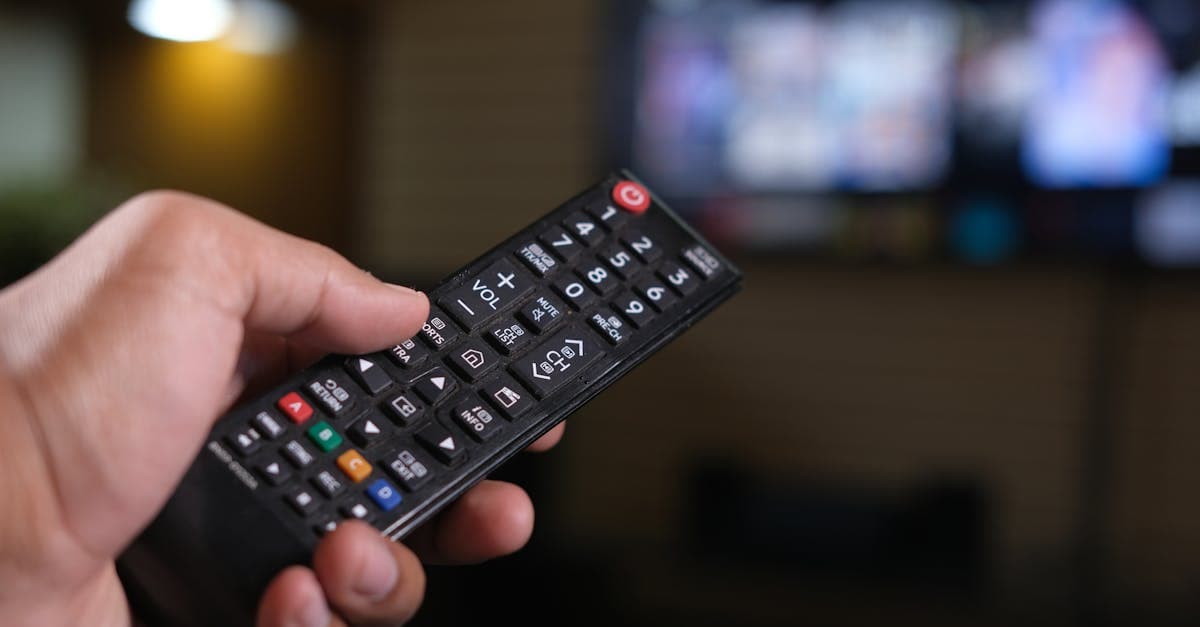
Wiseplay es uno de los reproductores más buscados en España cuando alguien quiere ver en el móvil o en la tele una lista de vídeo que ya tiene. Es sencillo, gratuito y lee listas M3U, pero conviene saber bien qué hace y qué no hace antes de instalarlo. En esta guía tienes lo esencial: qué es, dónde descargarlo sin riesgos, cómo cargar tu propia lista o el enlace de tu proveedor, cómo verlo en el televisor y qué hacer cuando algo falla.
Los datos de la tienda y del desarrollador que verás aquí los hemos comprobado en la ficha oficial de Google Play y en la web wiseplay.tv el 8 de octubre de 2026. Si lees esto más adelante, alguna cifra puede haber cambiado.
Qué es Wiseplay y qué no es
Wiseplay es un reproductor de vídeo y de listas. Su propia ficha lo resume así: reproduce los formatos de vídeo más comunes y es compatible con listas M3U y W3U. Además de los vídeos guardados en tu dispositivo, puedes ver contenido en directo o bajo demanda que venga de tus propios proveedores.
Lo importante es lo que no es: Wiseplay no es un servicio de televisión. La versión oficial no incluye ningún contenido, y el desarrollador lo deja escrito en la ficha: el usuario aporta lo que quiere ver desde su dispositivo, desde sus listas o desde el navegador. Si abres la app recién instalada, la verás vacía, y es lo normal.
Wiseplay en pocas líneas
- Publicado en Google Play por: Wiseplay Apps. En la información del desarrollador figura Apollo Apps, LLC, con sede en Norfolk (Virginia, Estados Unidos).
- Valoración: 4,5 estrellas con más de 100.000 reseñas y más de 5 millones de descargas.
- Plataformas: móviles y tablets Android, televisores y boxes con Android TV. La ficha cita expresamente aparatos como Nvidia Shield TV y Xiaomi Mi TV.
- Listas: M3U y W3U, cargadas desde un enlace, un código QR o un archivo.
- Al televisor: envío por Chromecast desde el móvil, o la versión para Android TV instalada directamente en la tele.
- Modelo: gratis con anuncios. La versión Premium quita los anuncios para siempre con un pago único.
- Clasificación: PEGI 3. Última actualización de la ficha: 21 de septiembre de 2026.
Qué formatos reproduce
La ficha oficial enumera una lista larga: aac, avi, mkv, mp4, mov, ts, m3u8, hevc, h264, vp9, wmv y otros, además de protocolos como http, https, rtmp o rtsp. En la práctica, casi cualquier enlace de vídeo que te dé un proveedor serio va a abrirse sin problema. También admite subtítulos, vídeo en HD y 4K, modo noche, control parental y un modo para ver vídeos en gafas de realidad virtual.
Incluye además un navegador web propio. Sirve para abrir una página, detectar el vídeo que contiene y reproducirlo en el reproductor de la app o mandarlo a la tele.
M3U y W3U: la diferencia en dos frases
Una lista M3U es un archivo de texto con enlaces, uno por canal o vídeo; es el formato universal que usan casi todos los proveedores y reproductores. Una lista W3U es un formato basado en JSON que nació como mejora del M3U: permite añadir imágenes, grupos y datos del autor, y sincronizarse con una copia alojada en un servidor. Para el uso normal con un proveedor de IPTV, lo que vas a recibir es un enlace M3U, y Wiseplay lo lee sin más. Si quieres entender bien cómo funcionan estas listas, lo explicamos en nuestra guía de listas M3U en España.
Descargar Wiseplay de forma segura
La web oficial ofrece tres caminos, y no hay por qué salir de ellos:
- Google Play. Es la opción más sencilla en móviles, tablets y televisores con Android TV. Busca «Wiseplay» y fíjate en que el editor sea Wiseplay Apps.
- Huawei AppGallery. Para móviles Huawei sin servicios de Google.
- APK oficial. En la sección de descargas de wiseplay.tv hay un APK para móvil y tablet Android y otro distinto para Android TV. Es el camino para aparatos sin Google Play.
Un consejo que vale para cualquier reproductor: no instales versiones «mejoradas» o «sin anuncios» que circulen por foros o grupos. Un APK modificado puede traer publicidad intrusiva o pedir permisos que no necesita. Si los anuncios te molestan, la versión Premium oficial los elimina.
Wiseplay X, la versión ligera
En Google Play verás otra app del mismo editor: Wiseplay X. Su ficha la describe como una versión experimental, más ligera y compacta, pensada solo para reproducir listas M3U y W3U sin añadidos, con envío a Chromecast. Tiene muchas menos descargas (más de 100.000) y una valoración de 4,3. Puede venir bien en un móvil antiguo o con poca memoria; para el resto, el Wiseplay normal es más completo.
¿Todavía no tienes una lista propia que funcione? Pide la prueba de 24 horas y te mandamos un enlace M3U para pegar en Wiseplay y comprobar cómo va en tu móvil o en tu tele.
Prueba 24h GRATIS en TelegramPrecio especial en Telegram: 50 € el año + licencia IBO Player gratisPrueba 24h GRATIS por WhatsApp
Cómo cargar tu lista M3U o tu enlace en Wiseplay
Este es el paso que más dudas genera, y es muy corto. Necesitas una sola cosa: el enlace M3U que te entrega tu proveedor, o el archivo .m3u si te lo han enviado así. Wiseplay ofrece cuatro formas de importarlo.
Desde un enlace (la más habitual)
- Copia el enlace M3U de tu proveedor en el portapapeles del móvil.
- Abre Wiseplay y pulsa el botón (+) para añadir una lista.
- Elige la primera opción, la de importar desde URL.
- Pulsa Pegar y después OK. Si no lo habías copiado, puedes escribirlo a mano con el teclado.
- Espera unos segundos. La lista aparecerá en tu listado con sus grupos y canales.
Antes de pegar, comprueba que el enlace no lleva espacios al principio ni al final. Es la causa número uno de errores.
Desde un código QR
Mismo botón (+), pero eligiendo la segunda opción. Solo aparece si el aparato tiene cámara, y Android te pedirá permiso para usarla. Puedes escanear varios códigos seguidos y se irán añadiendo hasta que pulses Volver.
Desde un enlace en una web o un mensaje
Si tocas un enlace compatible mientras navegas, Android te ofrecerá abrirlo con Wiseplay y la lista se importará sola. Funciona igual con un enlace que te llegue por correo o por mensajería.
Desde un archivo
Si tienes la lista guardada como archivo .m3u, ábrela con tu explorador de archivos y elige Wiseplay cuando el sistema pregunte con qué app abrirla.
¿Y si mi proveedor me da usuario y contraseña?
Wiseplay trabaja con listas, no con el inicio de sesión por servidor, usuario y contraseña que usan otras apps. La solución es pedir a tu proveedor el enlace M3U de tu suscripción, que contiene esos mismos datos dentro de la URL. Con IPTVESP te lo enviamos listo para pegar. Si prefieres entrar con usuario y contraseña, tienes más información sobre ese sistema en nuestra guía de Xtream Codes.
Wiseplay en Android TV (Wiseplay TV)
Existe una versión específica para televisores con Android TV y boxes Android, que se maneja con el mando. Se instala desde Google Play en la propia tele o, si tu aparato no tiene la tienda, con el APK para Android TV de la web oficial.
Escribir un enlace largo con el mando es incómodo, y el centro de ayuda oficial propone dos salidas:
- Escribir la URL a mano, con paciencia, en la opción de importar desde URL.
- Importar una copia de seguridad que hayas hecho en el móvil a través de Google Drive. Es la forma más cómoda: cargas la lista en el teléfono, haces la copia y la recuperas en la tele.
Un truco útil: si el televisor tiene un teclado en pantalla con micrófono, dictar no sirve para enlaces, así que mejor un teclado USB o Bluetooth si vas a escribir la URL. Para todo lo relacionado con estos televisores, como qué aparato elegir o cómo mejorar la imagen, tienes la guía de IPTV en Android TV.
Fire TV Stick
Wiseplay no cita el Fire TV Stick entre sus plataformas. Como el Fire TV funciona sobre una base Android, mucha gente instala el APK oficial para Android TV con la app Downloader. Si lo haces, descárgalo solo desde la web oficial. Ten en cuenta que no es una plataforma que el desarrollador mencione, así que la experiencia con el mando puede no ser perfecta. Si buscas algo hecho para ese aparato, mira nuestra guía de IPTV en Fire TV Stick 4K Max.
Ver Wiseplay en la tele con Chromecast
Desde el móvil, Wiseplay puede enviar el vídeo a un Chromecast o a un televisor con Chromecast integrado. Basta con reproducir algo y tocar el icono de enviar. El centro de ayuda oficial explica algo que conviene saber para no frustrarse: Chromecast solo admite unos pocos formatos (contenedores como MP4, MP3 o WebM y códecs como H.264 o VP8), y la mayoría de vídeos y listas no vienen así. Para que funcionen igualmente, Wiseplay hace una conversión en tiempo real en el móvil, lo que llama transcoding, y la manda por Wi-Fi.
Esa conversión exige mucho al teléfono. Por eso la calidad depende de cuatro cosas: la estabilidad del servidor de tu proveedor, la velocidad de tu fibra o ADSL, la velocidad real del Wi-Fi entre el router y el Chromecast, y la potencia de tu móvil.
Si el icono de enviar no aparece, el móvil y el Chromecast no están en la misma red Wi-Fi (pasa mucho cuando el teléfono se queda en datos móviles). Si están en la misma red y sigue sin salir, reinicia el Chromecast o el móvil.
Si la imagen se corta a menudo, el centro de ayuda da dos pistas concretas: conecta el Chromecast a un enchufe de pared en lugar de al USB de la tele, porque algunos televisores no le dan suficiente corriente, y colócalo cerca del router (Google recomienda menos de 6 metros).
Un apunte: la ficha de la tienda menciona también DLNA, pero el centro de ayuda indica que sus apps ya no son compatibles con DLNA y que el envío se hace por Chromecast. Si quieres comparar con otras formas de ver IPTV a través de este aparato, lo tienes en IPTV en Chromecast.
¿Quieres comprobar si tu móvil aguanta bien la conversión a Chromecast? Haz la prueba con una lista estable: te mandamos el enlace en minutos y lo pruebas en tu propia red.
Prueba 24h GRATIS en TelegramPrecio especial en Telegram: 50 € el año + licencia IBO Player gratisPrueba 24h GRATIS por WhatsApp
Ajustes que merece la pena tocar
Wiseplay no tiene un menú de ajustes enorme, y eso es parte de su gracia. Estos son los que más se notan en el día a día:
- Modo noche. Oscurece la interfaz, más cómodo en el salón por la noche.
- Control parental. La app lo incluye para limitar el acceso a contenido según quién use el aparato.
- Controles del reproductor. Durante la reproducción puedes ajustar brillo, volumen y avance deslizando el dedo por la pantalla.
- Subtítulos. Si el vídeo los trae, actívalos desde el propio reproductor.
- Premium. No es un ajuste, pero si usas la app a diario es lo que más cambia la experiencia: sin anuncios. La web oficial indica que es un pago único y remite a Google Play o AppGallery para ver el precio de cada país.
Errores comunes de Wiseplay y cómo resolverlos
La lista no se importa. Revisa que tienes conexión, que el enlace está bien copiado (sin espacios ni caracteres de más) y que la lista sigue activa en el servidor. Un enlace de una suscripción caducada no carga, por mucho que lo intentes.
Dice «Lista cargada correctamente» pero no aparece. Es un caso que recoge el propio centro de ayuda: cierra Wiseplay del todo y vuelve a abrirlo.
Se queda en el logotipo al abrir. Algunos usuarios lo describen en las reseñas tras una actualización. Prueba a borrar la caché de la app en los ajustes de Android y, si sigue igual, reinstálala. Haz antes una copia de seguridad de tus listas para no tener que volver a añadirlas.
Los anuncios vuelven después de pagar Premium. También aparece en reseñas recientes. Comprueba que usas la misma cuenta de Google con la que compraste y escribe al soporte oficial (info@wiseplay.tv o el chat del centro de ayuda).
Un canal va a tirones y otro no. Casi nunca es culpa del reproductor. Depende del servidor de ese canal y de tu red. Usa Wi-Fi de 5 GHz o cable si puedes, y si el problema es general en todas las apps, tienes una guía completa en IPTV no funciona.
El Chromecast no aparece o se corta. Mira la sección anterior: misma red Wi-Fi, enchufe de pared y router cerca.
Wiseplay en iPhone y iPad
Es una de las búsquedas más repetidas, así que vamos al grano: a 8 de octubre de 2026 no hay Wiseplay en la App Store española, y la web oficial solo habla de Android y Android TV. En iPhone tampoco se pueden instalar APK, así que no hay atajo.
Lo que sí hay es una app del mismo desarrollador, Apollo Apps, LLC, publicada en la App Store con otro nombre: Liftplay. Su descripción dice que está basada en Wiseplay, que lee listas M3U y W3U locales o remotas, que importa listas por código QR y que es compatible con Chromecast y AirPlay. Es gratuita, aunque su valoración en la tienda española es bastante más baja que la de Wiseplay en Android. Como Wiseplay, no incluye contenido: tú añades tu lista.
En la App Store vas a encontrar otras apps con nombres parecidos de desarrolladores distintos. Mira siempre quién la publica antes de instalar o de pagar una suscripción dentro de la app. Si usas Apple, tienes todas las opciones probadas en nuestra guía de IPTV en iPhone y iPad.
Aplicaciones parecidas a Wiseplay
Si Wiseplay no te convence o no está para tu aparato, estas son las alternativas que más usamos con nuestros clientes. Todas leen el mismo enlace M3U, así que cambiar de app no obliga a cambiar de lista.
- OTT Navigator: para Android y Android TV, con una guía de programación muy completa y mucha personalización.
- TiviMate: la favorita en Android TV y Fire TV Stick por lo bien que se maneja con el mando.
- IPTV Smarters Pro: multiplataforma, con inicio de sesión por usuario y contraseña además de M3U.
- IBO Player: muy práctico en Smart TV Samsung y LG, donde Wiseplay no existe.
- VLC: el reproductor clásico para abrir una lista M3U en el ordenador.
La gran diferencia con Wiseplay es la guía de programación (EPG): Wiseplay está pensado para reproducir listas y vídeos de forma sencilla, mientras que OTT Navigator, TiviMate o IPTV Smarters Pro están hechos para ver televisión en directo con su parrilla. Si lo que quieres es ver canales con la guía al lado, cualquiera de esas tres te va a resultar más cómoda. Tienes la comparativa completa en aplicaciones IPTV para España.
En resumen
Wiseplay es un reproductor ligero, gratuito y fácil para Android y Android TV. Descárgalo desde Google Play, AppGallery o la web oficial, carga el enlace M3U de tu proveedor con el botón (+) y, si quieres verlo en grande, envíalo por Chromecast o instala la versión para Android TV. Si algo falla, casi siempre es el enlace, la red o la lista caducada, no la app.
Lo único que Wiseplay no te da es el contenido. Para tener una lista propia que funcione en horas punta, prueba IPTVESP 24 horas: te enviamos el enlace M3U listo para pegar y te ayudamos a configurarlo en tu aparato.
Prueba 24h GRATIS en TelegramPrecio especial en Telegram: 50 € el año + licencia IBO Player gratisPrueba 24h GRATIS por WhatsApp
Preguntas frecuentes
¿Qué es Wiseplay?
Wiseplay es un reproductor de vídeo y de listas para Android y Android TV. Lee listas en formato M3U y W3U, enlaces de vídeo sueltos y los archivos de tu propio dispositivo, y puede enviar la imagen al televisor por Chromecast. La app no incluye ningún contenido: tú cargas tu lista o el enlace de tu proveedor y Wiseplay se limita a reproducirlo.
¿Wiseplay es gratis?
Sí. Según su ficha de Google Play, la app es gratuita, contiene anuncios y ofrece compras dentro de la aplicación. La versión Premium elimina los anuncios para siempre con un pago único. El precio cambia según el país, así que lo verás en Google Play antes de comprar.
¿Dónde descargo Wiseplay de forma segura?
Desde Google Play, desde Huawei AppGallery o desde la página de descargas de la web oficial wiseplay.tv, que ofrece un APK para móviles y tablets Android y otro para Android TV. Evita los APK que circulan por foros o grupos de mensajería, porque pueden estar modificados.
¿Hay Wiseplay para iPhone o iPad?
No. A 8 de octubre de 2026 Wiseplay no aparece en la App Store española y su web solo habla de Android y Android TV. Su mismo desarrollador publica en la App Store otra app, Liftplay, que se presenta como basada en Wiseplay y también lee listas M3U y W3U.
¿Cómo cargo una lista M3U en Wiseplay?
Pulsa el botón de añadir, elige la opción de importar desde URL, pega el enlace de tu lista M3U y confirma. También puedes importar la lista escaneando un código QR o abriendo un archivo .m3u guardado en el dispositivo. En unos segundos aparecerá en tu listado.
¿Por qué Wiseplay no carga mi lista?
Lo más habitual es que el enlace esté mal copiado, que la lista ya no esté activa en el servidor o que el dispositivo no tenga conexión. Revisa el enlace sin espacios, comprueba el Wi-Fi o los datos y vuelve a importarla. Si la app dice que la lista se cargó pero no la ves, cierra Wiseplay y ábrelo de nuevo.
¿Wiseplay funciona en Fire TV Stick?
Wiseplay no menciona el Fire TV Stick entre sus plataformas, pero ese aparato usa una base Android y muchos usuarios instalan el APK oficial para Android TV mediante la app Downloader. Si prefieres una app pensada para el mando del Fire TV, TiviMate u OTT Navigator son alternativas habituales.
¿Listo para empezar?
Activación en 5 minutos, prueba 24h gratis, garantía 7 días.
Precio especial en Telegram: 50 € el año + licencia IBO Player gratis