Sony es una de las marcas de televisores más vendidas en España, especialmente en la gama media-alta, y buena parte de esos Bravia terminan usándose para ver fútbol y series por IPTV en lugar de (o además de) la TDT y las apps de streaming. La buena noticia es que, a diferencia de otros aparatos con sistemas cerrados, el Sony Bravia moderno funciona sobre Google TV o Android TV, lo que significa acceso directo a Google Play y a las mismas apps que usarías en cualquier Android TV Box. En esta guía de IPTVESP explicamos paso a paso cómo instalar una app IPTV en tu Bravia, qué hacer si el modelo es algo más antiguo, cómo aprovechar el Chromecast integrado y qué calidad puedes esperar según tu procesador de imagen.
1. Qué sistema operativo tiene tu Sony Bravia
Antes de instalar nada conviene identificar qué lleva tu televisor, porque el procedimiento cambia poco pero el punto de partida no es igual en todos los años:
- Bravia 2021 en adelante (Google TV): toda la gama Bravia XR y los modelos X80J/X90J y posteriores. Interfaz organizada por pestañas, Chromecast integrado de serie y Google Play como tienda principal.
- Bravia 2015-2020 (Android TV): la generación anterior, con una interfaz más simple pero la misma base técnica. También tiene Google Play y admite las mismas apps IPTV.
- Bravia anterior a 2015 (sistema Linux propio): sin Google Play ni posibilidad de instalar apps de terceros. Para IPTV en estos modelos la única vía realista es un dispositivo externo (un Fire TV Stick o un Android TV box conectado por HDMI).
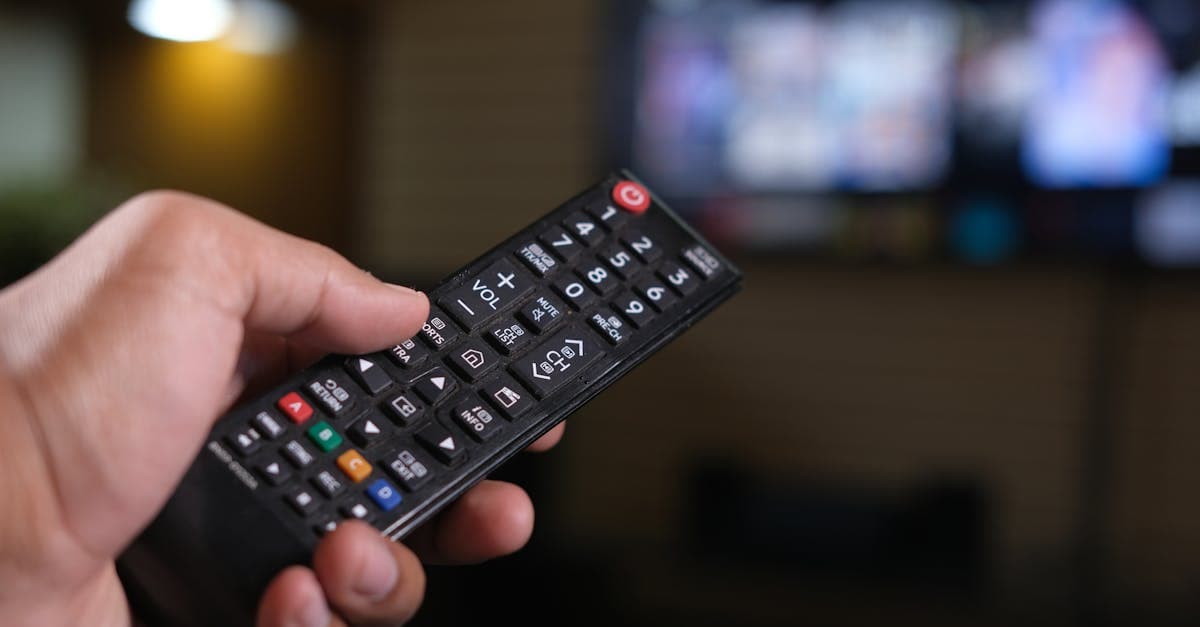
Para comprobar el tuyo: Configuración → Ayuda → Información del sistema, o simplemente mira si tu mando tiene el botón dedicado de Google Assistant y el televisor muestra el icono de Google Play en el menú de apps. Si lo tiene, estás en el caso bueno.
2. Instalar IPTV desde Google Play (la vía recomendada)
Si tu Bravia es de 2015 en adelante, este es el camino más simple y el que recomendamos por defecto:
- En el mando, pulsa el botón Home y ve a la fila de Apps.
- Abre Google Play Store (el icono de la bolsa de colores).
- Busca IPTV Smarters Pro (o TiviMate, si tu modelo Google TV es reciente y prefieres su interfaz de rejilla EPG).
- Pulsa Instalar. Al terminar, ábrela desde el menú de apps del televisor.
- Elige Añadir usuario nuevo → Xtream Codes API e introduce los tres datos que IPTVESP te envía por WhatsApp: URL del panel, usuario y contraseña.
- Espera a que cargue la lista de canales y la EPG (puede tardar hasta un par de minutos con catálogos grandes).
Este método no requiere activar nada especial ni saltarte restricciones: es exactamente igual que instalar cualquier otra app desde la tienda oficial, así que no hay riesgo de dejar el televisor inestable.
3. Sideload: instalar apps que no están en la Play Store del Bravia
Algunas apps IPTV populares (ciertas versiones de TiviMate, reproductores M3U específicos o builds más recientes que aún no han llegado a la tienda de Sony) no siempre aparecen en el buscador de Google Play del Bravia. Para esos casos existe el sideload, el mismo procedimiento que se usa en cualquier Android TV:
- Instala Downloader desde Google Play (es una app gratuita y oficial, disponible también para Bravia).
- Ve a Configuración → Preferencias del dispositivo → Seguridad y restricciones y activa Orígenes desconocidos para Downloader.
- Abre Downloader e introduce la URL directa del APK que quieras instalar.
- Sigue el asistente de instalación; al finalizar, la app aparece en el menú junto a las demás.
Es un proceso seguro si usas fuentes conocidas (la web oficial del desarrollador de la app, no enlaces de foros anónimos), y es completamente reversible: puedes desactivar Orígenes desconocidos de nuevo en cualquier momento.
4. Chromecast integrado: ver IPTV sin instalar nada en el televisor
Una ventaja exclusiva de los Bravia con Google TV es que llevan Chromecast integrado de fábrica, sin necesidad de un dongle aparte. Esto te da una alternativa cómoda si prefieres no tocar el televisor:
- Instala IPTV Smarters Pro o TiviMate en tu móvil o tablet Android/iOS.
- Conéctate a la misma red Wi-Fi que el Bravia.
- Dentro de la app, pulsa el icono de Emitir (o usa la función general Transmitir pantalla de Android) y selecciona tu Sony Bravia de la lista.
- La imagen aparece en el televisor mientras controlas todo desde el móvil.
Es una solución rápida para probar un canal puntual, aunque para uso diario —sobre todo en directos deportivos— la app instalada directamente en el televisor suele dar menos retardo y no depende de que el móvil se quede sin batería o reciba una llamada a mitad del partido.
5. Calidad de imagen: el procesador X1 marca la diferencia
Un punto a favor de ver IPTV en un Sony frente a otras marcas es el procesamiento de imagen. Los chips X1 y X1 Ultimate de Sony aplican reducción de ruido, upscaling y ajuste de contraste en tiempo real, incluso sobre una señal IPTV que llega comprimida por streaming. El resultado suele notarse, especialmente en modelos con panel OLED o Full Array LED de gama alta.
Dicho esto, el procesador mejora lo que recibe, pero no sustituye una buena conexión. Para sacar partido a un Bravia 4K necesitas:
- Al menos 25 Mbps reales de descarga por stream en Ultra HD (comprueba la velocidad desde el propio salón, no solo junto al router).
- Ethernet si es posible, o Wi-Fi de 5 GHz si el televisor está lejos del router.
- Un origen que emita realmente en Ultra HD: la IPTV no "inventa" resolución, solo la transporta. IPTVESP retransmite cada canal en su calidad original, tal y como explicamos en detalle en IPTV 4K España.
6. Qué app elegir según tu uso
Si buscas la app más completa y con mejor soporte de EPG en rejilla, revisa nuestra comparativa dedicada de IPTV Smarters Pro, que funciona de forma idéntica en Sony Bravia que en cualquier otro Android TV o Google TV. Para quien prioriza una interfaz más "de televisión tradicional", TiviMate suele ser la alternativa preferida en modelos Google TV recientes, aunque su versión gratuita tiene limitaciones que se desbloquean con una suscripción propia de la app (independiente de tu suscripción IPTV).
7. Aspectos legales
Instalar apps desde Google Play, hacer sideload con Downloader o usar Chromecast son funciones generales de cualquier televisor Android y son completamente legales en España. Lo que determina la legalidad es el origen del contenido y el proveedor que contratas, no el televisor ni la app reproductora. Elige un servicio con empresa identificable, soporte real en castellano y pago por métodos convencionales (tarjeta, PayPal, Bizum); desconfía de los que solo aceptan criptomonedas o cambian de dominio cada pocos meses. Puedes leer el detalle completo en nuestra guía de IPTV legal en España.
Conclusión: el Sony Bravia es uno de los televisores más cómodos para IPTV
Entre Google TV, Android TV, Chromecast integrado y el procesado de imagen del chip X1, el Sony Bravia reúne casi todo lo que se necesita para ver IPTV con buena calidad sin depender de un dongle externo. La vía recomendada sigue siendo instalar la app directamente desde Google Play; el sideload y el Chromecast quedan como alternativas para casos puntuales.
Los planes de IPTVESP entregan credenciales Xtream y listas M3U universales compatibles con cualquier Sony Bravia con Google TV o Android TV, con EPG en castellano y soporte por WhatsApp en horario español. Todos incluyen garantía de 7 días para probar el servicio en tu televisor y tu fibra sin riesgo. Si tienes dudas sobre qué modelo o app te conviene, escríbenos y te orientamos sin compromiso.
Preguntas frecuentes
¿Se puede instalar IPTV Smarters Pro directamente en un Sony Bravia?
Sí, en cualquier Sony Bravia con Google TV (2021 en adelante) o Android TV (2015-2020) puedes instalar IPTV Smarters Pro directamente desde Google Play, sin necesidad de sideload ni trucos. Basta con abrir la Play Store del televisor, buscar la app, instalarla e introducir las credenciales Xtream que te entrega IPTVESP. En modelos muy antiguos con el sistema Linux propio de Sony (anteriores a 2015) no hay Play Store, así que la app no se puede instalar de forma nativa.
¿Qué modelos de Sony Bravia tienen Google TV y cuáles Android TV?
Sony introdujo Google TV en su gama Bravia a partir de 2021 (series X80J, X90J y posteriores, y toda la gama Bravia XR). Los modelos de 2015 a 2020 (series X70-X95, generación W/X anteriores) llevan Android TV, la versión previa de la misma base. Ambas ejecutan Google Play y son compatibles con las mismas apps IPTV; la diferencia está en la interfaz y en que Google TV organiza mejor el contenido por perfiles. Los Bravia anteriores a 2015 usan un sistema Linux propio sin tienda de apps.
¿Cómo instalo una app IPTV que no está en Google Play en mi Sony Bravia?
Necesitas hacer sideload con la app Downloader (disponible en la propia Play Store del Bravia). Primero activa Configuración → Preferencias del dispositivo → Seguridad y restricciones → Orígenes desconocidos para la app Downloader. Después abre Downloader, introduce la URL del APK (por ejemplo, la versión más reciente de TiviMate o de una app M3U concreta) y sigue el instalador. El mando de Sony funciona igual que en cualquier Android TV para navegar por este proceso.
¿Qué calidad de imagen puedo esperar viendo IPTV en un Sony Bravia con el procesador X1?
Muy buena, siempre que la señal de origen lo permita. Los procesadores X1 y X1 Ultimate de Sony aplican upscaling y reducción de ruido incluso a una señal IPTV comprimida, por lo que el resultado suele verse mejor que en televisores sin procesado de imagen dedicado. Para partidos y contenido en Ultra HD real necesitas además una conexión de al menos 25 Mbps reales por stream; IPTVESP retransmite en la calidad original del canal.
¿Puedo hacer Chromecast desde el móvil a mi Sony Bravia para ver IPTV?
Sí. Todos los Sony Bravia con Google TV llevan Chromecast integrado de fábrica, así que puedes usar el icono de Emitir de IPTV Smarters Pro o TiviMate desde el móvil, o directamente la función Transmitir pantalla completa de Android. Es una alternativa cómoda si no quieres instalar nada en el propio televisor, aunque la app instalada de forma nativa suele dar mejor estabilidad y menos retardo en directos deportivos.
¿Es legal ver IPTV en un Sony Bravia en España?
Sí. Instalar aplicaciones desde Google Play, hacer sideload con Downloader o usar Chromecast son funciones generales del televisor y son completamente legales. Lo que determina la legalidad es el origen del contenido y el proveedor que contratas. Elige siempre un servicio con empresa identificable, soporte en castellano y pago por métodos convencionales, y consulta nuestra guía dedicada en /blog/legalidad-iptv-espana.
¿Es compatible IPTVESP con Sony Bravia?
Sí. IPTVESP entrega credenciales Xtream y listas M3U universales compatibles con IPTV Smarters Pro, TiviMate y cualquier reproductor instalado en un Sony Bravia con Google TV o Android TV. Los planes empiezan en 4,13 €/mes con garantía de 7 días para probarlo con tu televisor y tu fibra sin riesgo.
Preguntas frecuentes
¿Se puede instalar IPTV Smarters Pro directamente en un Sony Bravia?
Sí, en cualquier Sony Bravia con Google TV (2021 en adelante) o Android TV (2015-2020) puedes instalar IPTV Smarters Pro directamente desde Google Play, sin necesidad de sideload ni trucos. Basta con abrir la Play Store del televisor, buscar la app, instalarla e introducir las credenciales Xtream que te entrega IPTVESP. En modelos muy antiguos con el sistema Linux propio de Sony (anteriores a 2015) no hay Play Store, así que la app no se puede instalar de forma nativa.
¿Qué modelos de Sony Bravia tienen Google TV y cuáles Android TV?
Sony introdujo Google TV en su gama Bravia a partir de 2021 (series X80J, X90J y posteriores, y toda la gama Bravia XR). Los modelos de 2015 a 2020 (series X70-X95, generación W/X anteriores) llevan Android TV, la versión previa de la misma base. Ambas ejecutan Google Play y son compatibles con las mismas apps IPTV; la diferencia está en la interfaz y en que Google TV organiza mejor el contenido por perfiles. Los Bravia anteriores a 2015 usan un sistema Linux propio sin tienda de apps.
¿Cómo instalo una app IPTV que no está en Google Play en mi Sony Bravia?
Necesitas hacer sideload con la app Downloader (disponible en la propia Play Store del Bravia). Primero activa Configuración → Preferencias del dispositivo → Seguridad y restricciones → Orígenes desconocidos para la app Downloader. Después abre Downloader, introduce la URL del APK (por ejemplo, la versión más reciente de TiviMate o de una app M3U concreta) y sigue el instalador. El mando de Sony funciona igual que en cualquier Android TV para navegar por este proceso.
¿Qué calidad de imagen puedo esperar viendo IPTV en un Sony Bravia con el procesador X1?
Muy buena, siempre que la señal de origen lo permita. Los procesadores X1 y X1 Ultimate de Sony aplican upscaling y reducción de ruido incluso a una señal IPTV comprimida, por lo que el resultado suele verse mejor que en televisores sin procesado de imagen dedicado. Para partidos y contenido en Ultra HD real necesitas además una conexión de al menos 25 Mbps reales por stream; IPTVESP retransmite en la calidad original del canal.
¿Puedo hacer Chromecast desde el móvil a mi Sony Bravia para ver IPTV?
Sí. Todos los Sony Bravia con Google TV llevan Chromecast integrado de fábrica, así que puedes usar el icono de Emitir de IPTV Smarters Pro o TiviMate desde el móvil, o directamente la función Transmitir pantalla completa de Android. Es una alternativa cómoda si no quieres instalar nada en el propio televisor, aunque la app instalada de forma nativa suele dar mejor estabilidad y menos retardo en directos deportivos.
¿Es legal ver IPTV en un Sony Bravia en España?
Sí. Instalar aplicaciones desde Google Play, hacer sideload con Downloader o usar Chromecast son funciones generales del televisor y son completamente legales. Lo que determina la legalidad es el origen del contenido y el proveedor que contratas. Elige siempre un servicio con empresa identificable, soporte en castellano y pago por métodos convencionales, y consulta nuestra guía dedicada en /blog/legalidad-iptv-espana.
¿Es compatible IPTVESP con Sony Bravia?
Sí. IPTVESP entrega credenciales Xtream y listas M3U universales compatibles con IPTV Smarters Pro, TiviMate y cualquier reproductor instalado en un Sony Bravia con Google TV o Android TV. Los planes empiezan en 4,13 €/mes con garantía de 7 días para probarlo con tu televisor y tu fibra sin riesgo.
¿Listo para empezar?
Activación en 5 minutos, prueba 24h gratis, garantía 7 días.